Guide LivebookPRO
Référence complète de toutes les fonctionnalités. Utilisez le menu à gauche ou faites défiler pour tout explorer.
Présentation
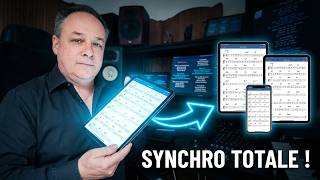
LivebookPRO est une application de gestion et de synchro de partitions et paroles pour musiciens de scène. Un Maître pilote la session depuis sa tablette ou son PC ; les Esclaves (musiciens de l'orchestre) suivent en temps réel sur leurs propres appareils, sans rien manipuler.
L'application fonctionne dans le navigateur, sans installation obligatoire (elle peut aussi être installée comme application native via PWA). Elle est optimisée pour tablettes, smartphones et desktops, en mode portrait et paysage.
🎹 Maître MAÎTRE
Charge les morceaux, gère la base, pilote les esclaves. Accès à tous les panneaux.
🎻 Esclave ESCLAVE
Rejoint via lien ou QR code. Reçoit les morceaux en temps réel. Interface simplifiée.
Connexion & démarrage
L'écran de démarrage (splash screen) est la première chose que vous voyez à l'ouverture.
🔑 Saisie du PIN BASIQUE
Entrez votre code PIN à 4 chiffres pour accéder à votre room. Après 3 erreurs, l'accès est bloqué 15 minutes.
▶ Bouton Démarrer BASIQUE
Lance la session, masque le splash et active le plein écran automatiquement.
📡 Sync esclave ESCLAVE
Phases automatiques : détection → téléchargement → chargement → prêt. Aucune action requise.
🖥 Plein écran auto BASIQUE
Le plein écran s'active au démarrage. Sur iOS, écartez deux doigts (pinch) si le plein écran ne se lance pas automatiquement.
📶 Accès hors-ligne AVANCÉ
Si le serveur est inaccessible, le PIN mémorisé localement permet quand même de démarrer et d'accéder à la base locale.
Navigation — Le Rail
Le rail est la barre de navigation latérale qui donne accès à tous les panneaux. Il s'ouvre et se ferme uniquement via le bouton 🛠️ Outils du bandeau — il ne s'ouvre jamais automatiquement lors du chargement d'un morceau.
🛠️ Bouton Outils BASIQUE
Seul bouton qui ouvre et ferme le rail. Le rail est solidaire des onglets : si le rail est ouvert, un panneau est visible ; si le rail est fermé, tout est masqué.
📁 Fichier BASIQUE
Sauvegarde et gestion de la base de données.
✏️ Édition BASIQUE
Créer et modifier des morceaux (titre, paroles, format, tempo…).
⚙️ Préférences BASIQUE
Réglages d'affichage (taille police, thème, métronome visuel…).
🎛️ MIDI AVANCÉ
Configuration des appareils MIDI et des programmes.
📺 TV MAÎTRE
Mode diffusion vers un écran externe (TV, vidéoprojecteur).
👥 Esclaves MAÎTRE
Gestion des pupitres des musiciens (liens, QR codes, invitations email). Visible uniquement en mode Maître.
🎼 Diagrammes BASIQUE
Bibliothèque visuelle des diagrammes d'accords (guitare, basse…).
🔐 À propos BASIQUE
Infos de session, changement de langue de l'interface, rapport de bug.
Bandeau principal
Le bandeau est la zone centrale de l'application. Il affiche le morceau en cours et concentre tous les contrôles de session.
📄 Titre & artiste BASIQUE
Affiche le nom du morceau, l'artiste et la transposition active.
🎵 Zone de rendu (partoche) BASIQUE
Zone d'affichage de la partition : paroles, accords, ou PDF selon le format sélectionné. S'adapte automatiquement à la taille de l'écran.
🛠️ Bouton Outils BASIQUE
Ouvre et ferme le rail de navigation (panneaux). C'est le seul contrôle autorisé pour ouvrir/fermer les onglets.
📂 Bouton Charger BASIQUE
Ouvre la liste des morceaux de la base pour en sélectionner un. Contient aussi les filtres de recherche et le bouton Supprimer.
▶⏸ Start / Stop BASIQUE
Démarre ou arrête le métronome interne. Maintenir appuyé : gèle le motif en cours jusqu'au prochain morceau.
➕➖ Tempo live BASIQUE
Augmente ou diminue le tempo BPM en temps réel. La modification est sauvegardée dans la base si l'autosave est activé.
+1 / −1 Transposition live BASIQUE
Transpose d'un demi-ton en temps réel. Sauvegardée dans la base uniquement si l'autosave est activé.
🔄 Rafraîchir AVANCÉ
Force un recalcul du layout (utile après une rotation d'écran ou un changement de taille de fenêtre).
⛶ Plein écran BASIQUE
Active/désactive le mode plein écran. Sur iOS, utilisez le pinch (écarter deux doigts) à la place.
↗ Détacher la partoche AVANCÉ
Ouvre la zone de rendu dans une fenêtre popup séparée (utile pour multi-écran ou second moniteur).
Charger un morceau
Le bouton 📂 Charger du bandeau ouvre la liste complète des morceaux de la base. C'est l'interface principale pour naviguer dans votre répertoire.
📋 Liste des morceaux BASIQUE
Affiche tous les morceaux de la base. Cliquez sur un titre pour le charger immédiatement.
🔍 Recherche rapide BASIQUE
Filtrez la liste par titre ou artiste en temps réel.
🌍 Filtre par langue BASIQUE
Filtrez les morceaux par langue des paroles (FR, EN, ES…).
🗑 Supprimer un morceau AVANCÉ
Supprime définitivement le morceau de la base locale. Action accessible depuis les options du bouton Charger.
Panneau Fichier
Gestion de votre base de données musicale (fichiers .spb) : sauvegarde, chargement depuis le serveur, et réinitialisation d'urgence.
☁️ Charger depuis le serveur BASIQUE
Télécharge la dernière base publiée depuis le serveur de la room.
💾 Sauvegarder en local (automatique) BASIQUE
La base et les préférences sont sauvegardées automatiquement dans le navigateur. Pas d'action requise.
☁️ Sauvegarder sur le serveur MAÎTRE
Envoie la base locale vers le serveur pour que les esclaves puissent la télécharger.
🛑 Kill — Réinitialisation d'urgence DANGER
Efface toutes les données locales du navigateur : base chargée, préférences, tokens et PIN. Les bases serveur ne sont pas supprimées. À utiliser uniquement en cas de blocage grave. Un rechargement de la room est nécessaire ensuite.
Panneau Édition
Créez et modifiez vos morceaux. Chaque morceau contient un titre, un artiste, des paroles/accords, un format, une langue et des options musicales.
Champs principaux
📝 Titre BASIQUE
Nom du morceau. Une alerte s'affiche si le titre existe déjà dans la base.
🎤 Artiste BASIQUE
Nom de l'artiste ou du groupe.
🎵 Paroles / Accords BASIQUE
Contenu du morceau. Les strophes sont séparées par des lignes vides. Les accords s'intègrent entre crochets dans le texte : [Am], [G7], [C#m]…
📄 Format d'affichage BASIQUE
Choisit comment le morceau est affiché : FR (mode Livebook texte), ENG (mode anglais), PDF (si un PDF est associé), OFF (accords masqués). Chaque musicien peut choisir son propre format indépendamment. Le mode XML est prévu pour une prochaine mise à jour.
🌍 Langue des paroles BASIQUE
Langue du contenu du morceau (FR, EN, ES…). Sert au classement et aux filtres du bouton Charger. Ne pas confondre avec le format d'affichage.
🎛 Style / Patern / Tempo BASIQUE
Groupe de réglages musicaux encadré dans l'UI par le label Motif (Pattern MIDI) : Style (bank), Patern (pattern/combi MIDI associée) et Tempo (BPM).
Actions
➕ Nouveau morceau BASIQUE
Crée un morceau vide avec une clé unique.
💾 Enregistrer BASIQUE
Sauvegarde le morceau en local. Une sauvegarde automatique peut être activée.
◀ ▶ Précédent / Suivant BASIQUE
Navigue dans la liste des morceaux sans repasser par le bouton Charger.
📦 Exporter le morceau BASIQUE
Exporte le morceau dans tous ses formats disponibles (paroles + PDF si présent) en un fichier bundle unique partageable.
📥 Importer le morceau BASIQUE
Importe un morceau depuis un fichier bundle (paroles + PDF si présent) reçu d'un autre utilisateur.
Formatage des paroles
Des balises colorent les lignes selon leur rôle scénique. Les balises s'appliquent au début de la ligne :
<n> — texte normal<r> — rouge<b> — bleu (clignote sur l'écran TV — idéal pour les refrains)<v> — vert<o> — orange<p> — violet<K> — Rose
Préférences
Adaptez l'affichage à votre appareil et à vos goûts. Chaque réglage est sauvegardé automatiquement.
🔄 Autosize BASIQUE
Ajustement automatique de la taille au contenu et à l'écran. Recommandé : activé. Désactivez uniquement pour un contrôle manuel précis.
🔤 Taille police (système) BASIQUE
Taille des menus et étiquettes de l'interface.
🔤 Taille police (titre) BASIQUE
Taille du titre du morceau affiché dans le bandeau.
🔤 Taille police (paroles) AVANCÉ
Taille du texte des paroles/accords. Actif uniquement quand l'Autosize est désactivé.
↕ Hauteur de ligne BASIQUE
Espacement vertical entre les lignes (1.0 à 1.6).
🅱 Épaisseur du texte AVANCÉ
Rend le texte plus fin ou plus gras (300 à 900).
📐 Nombre de lignes AVANCÉ
Limite le nombre de lignes visibles simultanément. Actif uniquement quand l'Autosize est désactivé.
🎸 Position des accords BASIQUE
Accords au-dessus ou en dessous des paroles.
💓 Pulse tempo (titre) BASIQUE
Flash visuel sur le titre au rythme du tempo.
🖼 Cadre partoche au tempo BASIQUE
Encadre la zone de rendu (partoche) au rythme du tempo pour renforcer la pulsation visuelle.
💥 Intensité du pulse AVANCÉ
Règle la force du flash du métronome visuel.
📏 Dimensions tablette (manuel) AVANCÉ
Saisissez les dimensions exactes de l'écran si l'Autosize ne convient pas. Cas extrêmes uniquement — le mode automatique est préférable.
📤 Exporter les préférences AVANCÉ
Sauvegarde toutes vos préférences dans un fichier JSON pour les transférer sur un autre appareil.
📥 Importer les préférences AVANCÉ
Restaure un profil de préférences précédemment exporté.
Fonctions musicales
🎼 Transposition (éditeur) BASIQUE
Transpose les accords du morceau en demi-tons depuis le panneau Édition. Sauvegardé dans la base.
+1 / −1 Transposition live (bandeau) BASIQUE
Transpose à la volée depuis le bandeau sans ouvrir l'éditeur. Idéal pour s'adapter à un chanteur en temps réel. Sauvegardée dans la base si l'autosave est activé.
♭ / ♯ Bémols & dièses BASIQUE
Choisit si les accords transposés s'affichent en bémols (Bb, Eb…) ou en dièses (A#, D#…).
🥁 Métronome visuel BASIQUE
Flash sur le titre et/ou encadrement de la partoche au tempo du morceau (configurable dans Préférences).
⏸ Gel du motif (Start/Stop long press) AVANCÉ
Maintenir le bouton Start/Stop appuyé gèle le motif MIDI en cours jusqu'au chargement du prochain morceau.
Setlists & Playlist
Organisez l'ordre de passage de vos morceaux pour un concert ou une répétition.
➕ Créer une playlist BASIQUE
Crée une liste de lecture nommée, persistante par room et par base.
➕ Ajouter un morceau BASIQUE
Ajoutez un morceau à la playlist depuis la liste ou la recherche.
▶ Charger depuis la playlist BASIQUE
Lance le morceau directement depuis la playlist.
✖ Retirer un morceau BASIQUE
Supprime un morceau de la playlist (pas de la base).
↕ Réordonner (glisser-déposer) BASIQUE
Faites glisser les morceaux pour changer leur ordre de passage.
↔ Colonnes redimensionnables BASIQUE
Faites glisser les séparateurs pour ajuster la largeur des colonnes.
💾 Sauvegarde automatique BASIQUE
La playlist est sauvegardée automatiquement en local.
Mode Maître
Le maître est le chef d'orchestre numérique. Il charge les morceaux, gère la base et pilote tous les esclaves depuis un seul appareil.
👥 Panneau Esclaves MAÎTRE
Liste tous les pupitres configurés avec leur état de connexion en temps réel.
🏷 Nom du pupitre MAÎTRE
Donnez un nom à chaque pupitre (ex. "Violon 1", "Claviers").
📧 Email du musicien MAÎTRE
Associez l'email du musicien pour lui envoyer son invitation directement.
✉️ Envoyer l'invitation MAÎTRE
Envoie un email avec le lien et le PIN du pupitre. Un avertissement s'affiche si aucune base n'est encore sauvegardée côté serveur.
📋 Copier le lien MAÎTRE
Copie le lien du pupitre dans le presse-papiers pour le partager manuellement.
📱 QR code pupitre MAÎTRE
Génère un QR code que le musicien scanne pour rejoindre son pupitre instantanément.
🔗 Raccourci (shortcut) MAÎTRE
Télécharge un fichier .url / .webloc pour créer un raccourci bureau sur l'appareil du musicien.
🟢 État connexion MAÎTRE
Indicateur en temps réel : vert = connecté, gris = hors ligne.
📱 Appareil du musicien MAÎTRE
Affiche automatiquement le nom de l'appareil de chaque musicien (iPad, Android, etc.).
🔓 Libérer un pupitre MAÎTRE
Remet un pupitre à zéro pour l'attribuer à un autre musicien.
Mode Esclave
Le musicien esclave n'a rien à faire : il ouvre son lien, saisit son PIN, et l'application se synchronise automatiquement avec le maître.
🔗 Rejoindre via lien ESCLAVE
Ouvrez le lien reçu par email (ou scanné en QR code) dans votre navigateur.
🔑 PIN esclave ESCLAVE
Saisissez le PIN reçu par email pour vous authentifier sur votre pupitre.
📡 Sync automatique ESCLAVE
La base et le morceau en cours se téléchargent et se mettent à jour sans intervention.
📄 Choix du format ESCLAVE
Chaque esclave choisit son propre format d'affichage : vue Livebook (texte + accords) ou partition PDF si le maître a associé un PDF au morceau.
🔒 Édition verrouillée ESCLAVE
Par défaut, les esclaves ne peuvent pas modifier la base (lecture seule).
PDF & Partitions
Associez une partition PDF à n'importe quel morceau : elle est stockée localement puis synchronisée pour être disponible chez tous les esclaves.
📎 Déposer un PDF BASIQUE
Glissez-déposez un fichier PDF dans la zone dédiée du panneau Édition pour l'associer au morceau.
🗑 Supprimer le PDF BASIQUE
Retire le PDF associé au morceau.
↔ Basculer Livebook / PDF BASIQUE
Chaque musicien (maître ou esclave) peut choisir d'afficher la partition PDF plutôt que le mode Livebook texte, si un PDF est disponible pour ce morceau.
💾 Stockage IDB AVANCÉ
Les PDFs sont stockés dans IndexedDB (grand quota) pour ne pas saturer le localStorage.
MIDI
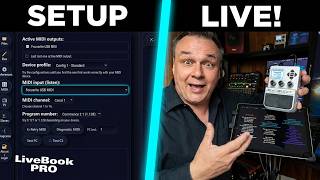
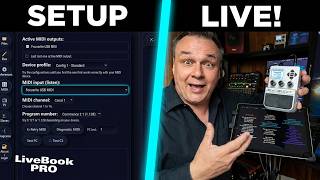
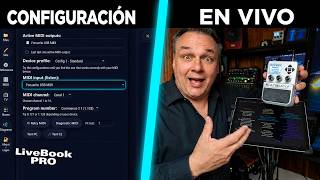
Connectez et envoyez des program changes à votre clavier, boîte à rythme.
🎛 Sélection de l'appareil AVANCÉ
Choisissez quel appareil MIDI (clavier, boîte à rythme).
📋 Noms de programmes MIDI AVANCÉ
Nommez vos programs MIDI (ex. "Piano 1", "Violon", "Orgue") pour les retrouver dans le sélecteur.
🔄 Réinitialiser les noms AVANCÉ
Remet à zéro tous les noms personnalisés de programmes MIDI.
Mode TV
Diffusez les paroles sur un écran externe (TV, vidéoprojecteur) pour le public ou les choristes.
📺 Ouvrir la vue TV MAÎTRE
Lance une page dédiée en plein écran, optimisée pour grands écrans.
🔑 PIN TV MAÎTRE
Définissez un PIN pour sécuriser l'accès à l'écran TV.
✉️ Inviter par email MAÎTRE
Envoyez un lien vers la vue TV à l'opérateur de l'écran.
📱 QR code spectateurs BASIQUE
QR code permettant aux spectateurs d'envoyer des messages qui s'affichent en direct sur le bandeau TV.
💬 Message défilant (ticker) MAÎTRE
Envoyez un texte défilant en temps réel sur l'écran TV (annonces, instructions…).
🖼 Image de fond MAÎTRE
Appliquez une image de fond personnalisée à l'écran TV.
Diagrammes d'accords
📚 Bibliothèque BASIQUE
Accès à une bibliothèque complète de diagrammes d'accords visuels.
🎸 Instrument BASIQUE
Filtrez par instrument : Guitare, Basse…
🔍 Recherche d'accord BASIQUE
Tapez un nom d'accord (Cm7, F#m, G7…) pour filtrer instantanément.
🎵 Filtres de qualité BASIQUE
Filtrez par type : majeur, mineur, diminué, augmenté, sus4…
Thèmes d'affichage
Cinq thèmes visuels sont disponibles, sélectionnables dans le panneau Préférences.
🌑 Dark BASIQUE
Thème sombre (défaut). Idéal sur scène, repose les yeux.
☀️ Light BASIQUE
Thème clair. Adapté aux répétitions en plein jour.
🦓 Line BASIQUE
Thème linéaire à fort contraste.
🎨 Funky BASIQUE
Thème coloré et dynamique.
🏅 Badge BASIQUE
Thème accentuant les badges et indicateurs visuels.
Stockage & sauvegarde
Les données sont stockées en multicouche pour garantir disponibilité et performance.
💻 localStorage (auto) BASIQUE
Stockage automatique des morceaux et préférences dans le navigateur. Persistant entre les sessions.
🗄 IndexedDB (auto) AVANCÉ
Stockage des PDFs et des grandes partitions. Quota beaucoup plus grand que localStorage. Automatique.
☁️ Serveur room MAÎTRE
Sauvegarde manuelle de la base sur le serveur de la room. Permet aux esclaves de télécharger la base.
⚡ Cache de layout AVANCÉ
Mémorise le calcul de mise en page de chaque morceau pour un affichage instantané au rechargement.
Import / Export
📦 Export bundle morceau BASIQUE
Exporte un morceau avec tous ses formats (paroles + PDF si présent) dans un fichier bundle partageable.
📥 Import bundle morceau BASIQUE
Importe un morceau reçu d'un autre utilisateur (avec PDF si inclus dans le bundle).
💾 Export base SPB BASIQUE
Télécharge la base complète en fichier .spb (sauvegarde locale ou partage).
📂 Import base SPB BASIQUE
Charge une base .spb depuis votre appareil. Si une base existe déjà, les morceaux sont fusionnés sans écraser.
⚙️ Export préférences AVANCÉ
Exporte vos réglages en JSON pour les restaurer sur un autre appareil.
⚙️ Import préférences AVANCÉ
Restaure un profil de préférences depuis un fichier JSON.
🔍 Détection doublons BASIQUE
Lors d'un import, les morceaux déjà présents (même titre + artiste) sont détectés pour éviter les doublons.
Installation PWA
LivebookPRO peut être installé comme une application native sur votre appareil, sans passer par un store.
📲 Installer (Android / desktop) BASIQUE
Un bouton d'installation apparaît dans le bandeau si votre navigateur le supporte. Un clic suffit.
🍎 Installer (iOS Safari) BASIQUE
Menu "Partager" de Safari → "Ajouter à l'écran d'accueil".
📶 Mode hors-ligne AVANCÉ
Une fois installée, l'application peut fonctionner sans connexion internet si une base est déjà chargée localement. Aucune synchronisation n'est possible en mode hors-ligne.
Serveur local LAN
Le mode Serveur local permet de faire fonctionner LivebookPRO entièrement sans internet. Le maître fait tourner un mini-serveur sur son ordinateur Windows ; les esclaves et la TV s'y connectent en Wi-Fi via un QR code.
Cette fonction est destinée aux répétitions en zone blanche ou sans accès internet. Elle nécessite une activation par l'administrateur.
🔐 Accepter le certificat (une fois par appareil) AVANCÉ
Ouvre https://192.168.137.1:8080 (l'adresse IP est affichée dans la console du maître) dans Chrome. Chrome affiche « Connexion non privée » → clique sur Avancé puis Continuer vers le site. C'est tout — à faire une seule fois par appareil. La page /trust confirme que l'appareil est configuré.
📲 Connexion des musiciens (esclaves) AVANCÉ
Depuis l'onglet Esclaves du maître, un QR code pointe directement vers le serveur local. Les musiciens scannent ce QR — ils rejoignent la session instantanément en temps réel, sans internet.
📺 Connexion de la TV AVANCÉ
Depuis l'onglet TV du maître, un QR code pointe vers le flux TV local. La TV se connecte et affiche les paroles en temps réel, sans internet.
🎹 MIDI sur esclave AVANCÉ
Le MIDI fonctionne en mode local car le serveur utilise HTTPS (contexte sécurisé requis par les navigateurs pour accéder aux appareils MIDI).